
基本的な関数を覚えるだけで集計作業が一気に短縮されますので、ぜひ日々の業務で活用してみてください。
┃まずはこの5つだけ覚えればOK
SUM関数(合計)
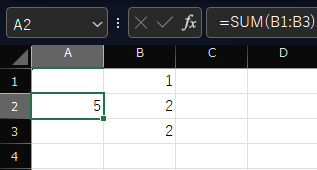
指定した範囲の数値をすべて足し算します。
使いどころ……月ごとの売上合計、経費の合計など、数字を足すあらゆる場面で使えます。
※範囲の中に文字列が混ざっていても自動的に無視して計算してくれます。
AVERAGE関数(平均)
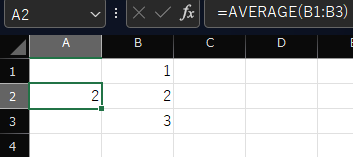
指定した範囲の数値の平均を計算します。
使いどころ……テストの平均点、月別売上の平均額の算出などに使います。
MAX関数・MIN関数(最大値・最小値)
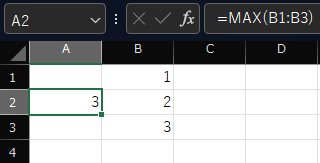
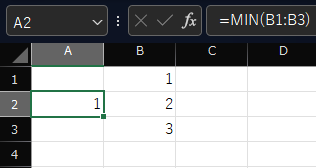
範囲内の一番大きい数値、一番小さい数値を取り出します。
使いどころ……最高売上の日、最も安い商品の価格を見つけたいときに便利です。
COUNT関数・COUNTA関数(個数を数える)
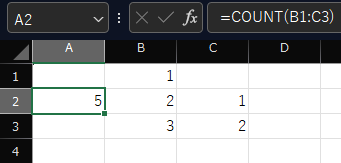
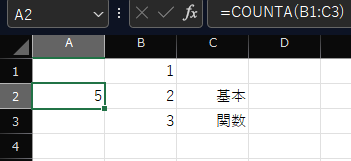
COUNTは数値が入力されているセルの数を、COUNTAは文字も含めて空白でないセルの数を数えます。
使いどころ……回答者数や出席者数など、「いくつデータがあるか」を知りたいときに使います。
IF関数(条件分岐)
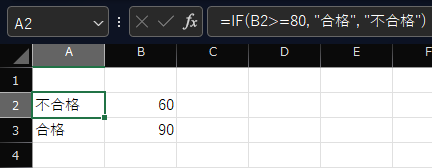
条件に応じて表示する内容を変えます。「もし〇〇なら△△、そうでなければ□□」という処理です。
使いどころ……テストの合否判定、在庫が一定数を下回ったら「発注」と表示するなど、条件によって結果を変えたい場面全般で活躍します。
┃一歩進んだ実務関数
ここまでの5つに慣れたら、次の3つを覚えると実務での対応力が一気に上がります。
VLOOKUP関数(表やデータから検索する)
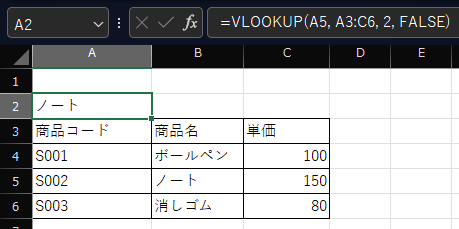
別の表から、指定した値に対応するデータを探して取得します。
実務での使用頻度が非常に高い関数です。
例)=VLOOKUP(A2, A3:C5, 2, FALSE)
この数式は、次の4つの指示を順番に表しています。
A2 → 何を検索するか(検索キー。画像のA5では商品コードの「S002」を検索している)
A3:C5 → 検索する範囲
2 → 見つかったら何列目の値を取り出すか(画像では商品コードの「S002」の行の2列目にあたる「ノート」)
FALSE → 完全に一致するものだけを探す(基本的には毎回「FALSE」でOK)
使いどころ……商品コードから商品名を自動表示させる、社員番号から氏名を呼び出すなど、「照合作業」を自動化したいときに使います。
※検索したい値(検索キー)は、検索する範囲の一番左の列にある必要があります。
※最後の引数を「FALSE」にし忘れると、正確な一致ではなく近似値で検索されてしまい、誤った結果が出ることがありますので注意しましょう。
COUNTIF関数・SUMIF関数(条件付き集計)
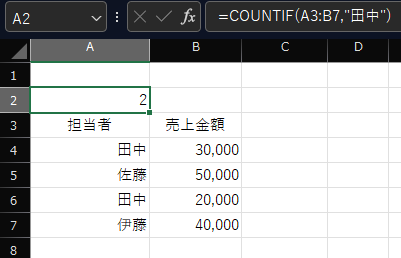
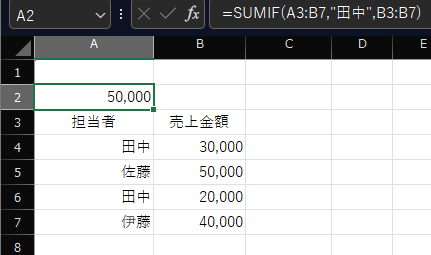
COUNTIFは条件に合うセルの数を、SUMIFは条件に合うセルの値の合計を計算します。
例)=SUMIF(E2:E20, “営業部”, J2:J20)
E2:E20 → 検索する範囲
“営業部” → 条件の指定
J2:J20 → この検索範囲で条件にあったセルの値の合計を求める
使いどころ……「特定の支店だけ」「特定の部署だけ」といった、条件を絞った集計をしたいときに便利です。
IFERROR関数(エラーを非表示にする)
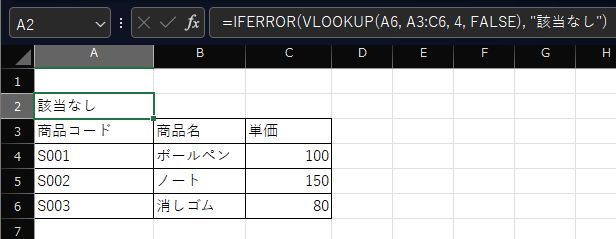
数式の結果がエラーになった場合に、代わりの表示を指定できます。
ここで二つの関数が同時に使われていますが、何も難しいところはありません。
先ほど解説したVLOOKUP関数に、「エラーの場合は該当なしと表示する」という条件(=IFERROR)を設けただけです。
=IFERROR(VLOOKUP(A6, A3:C6, 4, FALSE), “該当なし”)
変わったところはこれだけですので、すぐに慣れて使えるようになるかと思います。
使いどころ……VLOOKUPで該当データが見つからないときなどに表示される「#N/A」を、見た目の良い表示に置き換えられます。
┃まずはExcelで実際に関数を使用してみよう
8つの関数を紹介しましたが、すべてを一気に覚える必要はありません。
まずは SUM・IF・VLOOKUP の3つを実際のデータで試してみることから始めてみましょう。
適当に打ち込んだ数値や文字列でとりあえず試してみても大丈夫です。
この3つを使いこなせるようになれば、日々の集計作業の多くを自動化できるようになります。
実務で使いながら少しずつ覚えていくのが、関数習得の一番の近道です。

お仕事を探したい、求人・人材・派遣について相談したい方は株式会社NCIへ
株式会社NCIは、福島県・新潟県に特化した人財サービス会社として、 地域の企業と働く人をつなぐ役割を担っています。
私たちが大切にしているのは、単なる人財紹介ではなく、 企業の課題と求職者の希望に向き合い、就業後の定着・活躍まで支えることです。
地域に根ざした伴走者として、働く人と企業の未来に貢献していきます。